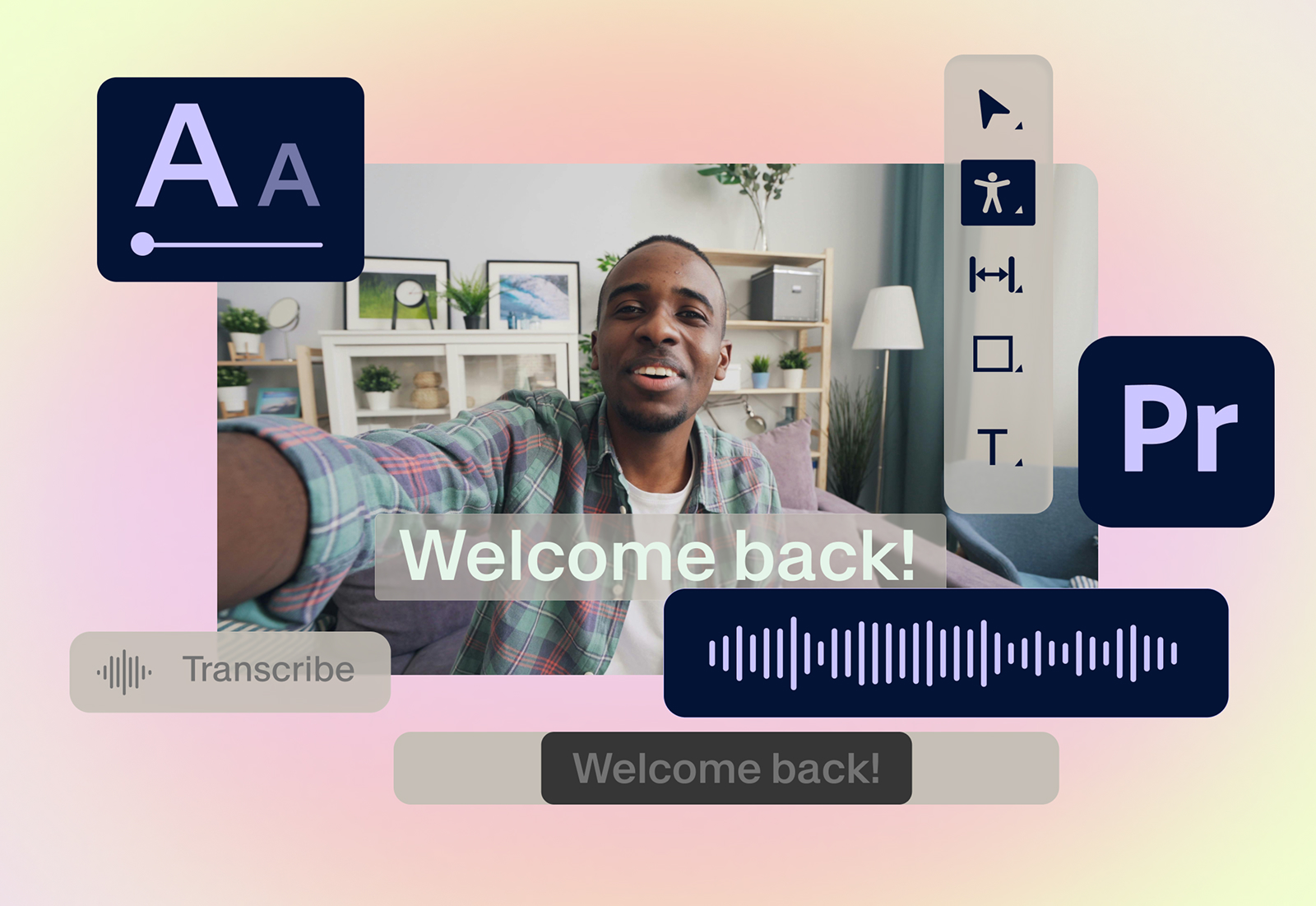


For mange handler dette helt konkret om teksting i Premiere Pro, bedre lyd, mer lesbar grafikk og tryggere eksport til nettsider, læringsplattformer og sosiale medier.
Når video skal brukes av offentlig sektor, i opplæring, på nettsider eller i profesjonell kommunikasjon, holder det ikke å «legge på litt tekst» til slutt. Tilgjengelig video krever en trygg arbeidsflyt. Adobe Premiere Pro gir deg mange av verktøyene du trenger – men resultatet blir først godt når du vet hva du skal se etter.
Er du usikker på hvilke krav som gjelder? Les først: Universell utforming av video: kravene offentlig sektor må kunne – og bedrifter bør ta på alvor.
Tilgjengelig video starter før tekstingen
Mange tror universell utforming av video først begynner når videoen er ferdig klippet. Det er for sent. En universelt utformet video starter allerede i planleggingen.
Før du åpner Premiere Pro, bør du vite hva videoen skal formidle, hvem den er for, hvor den skal publiseres og om den skal ligge ute over tid. Du bør også vite om videoen skal publiseres av en offentlig virksomhet, fordi det kan utløse tydelige krav til teksting og synstolking.
For offentlig sektor er dette særlig viktig. Uu-tilsynet beskriver at forhåndsinnspilt video med lyd skal tekstes, og at offentlige virksomheter skal tilby synstolking av forhåndsinnspilte videoer publisert fra 1. februar 2024 eller senere når viktig visuell informasjon må beskrives via lyd.
Det praktiske spørsmålet blir derfor: Hvordan lager du en video som både ser bra ut, fungerer godt – og kan brukes av flest mulig?
Før opptak: gjør videoen enklere å gjøre tilgjengelig
Den beste måten å spare tid i etterarbeidet på, er å ta gode valg før opptak.
Still disse spørsmålene tidlig:
Hva må brukeren få med seg?
Er det viktig informasjon som bare vises visuelt?
Bør dette også sies høyt?
Skal det brukes tekstplakater, skjermopptak eller grafikk?
Er det nok tid til å lese tekst på skjermen?
Er bakgrunnen rolig nok?
Er kontrasten god nok?
Er talen tydelig?
Er mikrofonen god nok?
Skal videoen publiseres på nettside, i læringsplattform eller i sosiale medier?
Dette er ikke byråkrati. Det er godt produksjonsarbeid. Jo mer av budskapet som kommer tydelig frem i tale, struktur og bilde, desto enklere blir det å lage en tilgjengelig video etterpå.
I opptak: prioriter tydelig tale og god lyd
Dårlig lyd ødelegger mer enn mange tror.
En video kan ha fine bilder, god klipp og profesjonell grafikk. Men hvis talen er uklar, bakgrunnsstøyen er høy eller nivåene varierer mye, blir videoen krevende å følge. For universell utforming er dette ekstra viktig.
God lyd gjør videoen bedre for alle, men særlig for personer med nedsatt hørsel, personer som bruker hodetelefoner, personer med konsentrasjonsutfordringer og alle som ser video i en travel arbeidshverdag.
I praksis bør du sikre:
tydelig tale
god mikrofonplassering
lite bakgrunnsstøy
jevnt lydnivå
kontroll på romklang
pauser som gjør innholdet lettere å følge
Jo bedre lyd du tar opp, desto mindre må du reparere i Premiere Pro.
I Premiere Pro: start med struktur
En tilgjengelig video trenger en ryddig arbeidsflyt. I Premiere Pro bør du jobbe strukturert fra starten:
Gi prosjektet tydelige navn.
Sorter lyd, video, grafikk og undertekster.
Bruk sekvenser med riktig format.
Hold orden på versjoner.
Merk spor som inneholder tale, musikk, grafikk og tekst.
Planlegg eksportformat ut fra hvor videoen skal publiseres.
Dette kan virke banalt, men det gjør teksting, korrektur, eksport og kvalitetssikring langt enklere.
Universell utforming handler ikke bare om sluttproduktet. Det handler også om kontroll i produksjonen.
Teksting i Premiere Pro: ikke stol blindt på automatikken
Premiere Pro har funksjoner for automatisk transkribering og teksting. Det kan spare mye tid, særlig på intervjuer, forklaringsvideoer, webinarer og opplæringsinnhold.
Men automatisk teksting er ikke ferdig teksting. Du må kvalitetssikre.
Se spesielt etter:
feil i navn
feil i faguttrykk
feil tegnsetting
lange tekstblokker
dårlig linjedeling
for kort visningstid
manglende markering av hvem som snakker
manglende teksting av viktige lyder
ord som er riktige teknisk, men feil i sammenheng
En undertekst skal ikke bare være «nesten riktig». Den skal hjelpe brukeren å forstå innholdet.
Vil du lære dette praktisk? På kurset Premiere Pro – Universell utforming av video får du en konkret gjennomgang av teksting, lyd, kontrast, eksport og kvalitetssikring.
Hva bør en god undertekst inneholde?
God teksting gjør lydinnholdet tilgjengelig.
Det betyr at underteksten bør gjengi tale, men også viktig lyd som har betydning for forståelsen. Uu-tilsynet beskriver at teksting skal gi brukeren tilgang til lydinnhold, og at direktesendinger som senere blir liggende ute eller publiseres på nytt, kan regnes som forhåndsinnspilt video med krav til teksting.
En god undertekst bør derfor svare på tre spørsmål:
Hva blir sagt?
Hvem sier det?
Hvilke lyder må brukeren kjenne til for å forstå situasjonen?
Eksempel:
For svak tekst:
«Det var dette vi fant.»
Bedre tekst:
«Prosjektleder: Det var dette vi fant.»
«[Dempet latter i salen]»
I en informasjonsfilm, et kursopptak eller et webinar kan slike detaljer gjøre innholdet langt lettere å følge.
Open captions eller closed captions?
Når du tekster video, må du også velge hvordan teksten skal publiseres.
Open captions er tekst som er brent inn i videoen. Den er alltid synlig.
Closed captions er tekst som ligger som et eget tekstspor, ofte som en SRT-fil, og kan slås av og på av brukeren.
Begge deler kan ha sin plass.
På nettsider, i læringsplattformer og profesjonelle videoløsninger er egne tekstspor ofte best, fordi brukeren får mer kontroll. I sosiale medier kan innbrent tekst være nyttig, fordi mange ser video uten lyd, og fordi tekstspor ikke alltid fungerer likt på alle plattformer.
Det viktigste er at teksten faktisk fungerer i kanalen videoen publiseres i. En tekstfil som ikke lastes riktig opp, hjelper ingen. En innbrent tekst som er for liten på mobil, hjelper heller ikke.
Lesbarhet: undertekster må fungere på mobil
Mange ser video på mobil. Derfor må undertekster og grafikk testes på liten skjerm.
Sjekk spesielt:
Er teksten stor nok?
Har teksten god nok kontrast?
Ligger teksten for lavt i bildet?
Kolliderer den med plattformens knapper eller tekstfelt?
Er linjene for lange?
Blir teksten stående lenge nok?
Er fonten tydelig?
Er bakgrunnen for urolig?
Dette gjelder både undertekster, navn, titler, mellomtitler, grafikk, sitater og tekstplakater. Hvis brukeren må anstrenge seg for å lese, er videoen ikke god nok.
Kontrast og grafikk: ikke la designet ødelegge tilgjengeligheten
God video handler også om visuell tydelighet.
Tekst og grafikk må ha god kontrast mot bakgrunnen. Tynn skrift, lav kontrast, raske animasjoner og tekst over urolig bilde kan gjøre innholdet vanskelig å lese.
Det gjelder særlig:
navneplakater
titler
punktlister
skjermopptak
grafer
diagrammer
instruksjoner
mellomtitler
call to action-elementer
Et enkelt grep er å bruke roligere bakgrunner, tydeligere tekstfelt og færre visuelle elementer samtidig. Universell utforming betyr ikke kjedelig design. Det betyr at designet faktisk fungerer.
Synstolking: tenk lyd når informasjonen er visuell
Synstolking blir ofte oppfattet som noe som legges på helt til slutt. I praksis bør du tenke på synstolking allerede når du skriver manus og planlegger opptak.
Hvis viktig informasjon bare vises i bildet, må den også gjøres tilgjengelig på en annen måte. Uu-tilsynet beskriver synstolking som at viktig visuell informasjon i video blir beskrevet via lyd, og kravet gjelder offentlige virksomheter for forhåndsinnspilte videoer publisert 1. februar 2024 eller senere.
Det kan ofte løses bedre gjennom god regi enn gjennom tung etterproduksjon.
Eksempel:
I stedet for at en video viser en tekstplakat med «Søknadsfrist: 15. oktober» uten at noen sier det, kan speakeren si:
«Søknadsfristen er 15. oktober.»
I stedet for å vise en graf uten forklaring, kan den viktigste innsikten sies høyt:
«Grafen viser at antallet henvendelser økte kraftig fra mars til juni.»
Da blir videoen mer tilgjengelig – og ofte også bedre for alle.
Eksport fra Premiere Pro: velg format etter kanal
Når videoen er ferdig klippet, tekstet og kvalitetssikret, må du eksportere riktig.
Her bør du vite:
Skal videoen på nettside?
Skal den inn i en læringsplattform?
Skal den til YouTube eller Vimeo?
Skal den publiseres i sosiale medier?
Trenger du egen SRT-fil?
Skal teksten brennes inn?
Skal du levere både tekstet og utekstet versjon?
Skal videoen arkiveres eller gjenbrukes senere?
For profesjonell publisering er det ofte lurt å ta vare på både prosjektfil, original eksport, tekstfil og eventuelle tilpassede versjoner. Da blir det enklere å rette feil, oppdatere innhold og gjenbruke videoen senere.
Kvalitetssikring før publisering
Før du publiserer, bør videoen gjennom en enkel, men grundig kontroll.
Se gjennom videoen med disse spørsmålene:
Stemmer underteksten med det som sies?
Er faguttrykk og navn riktige?
Er teksten lett å lese?
Er timing og linjedeling god?
Er viktige lyder tekstet?
Er lyden tydelig og jevn?
Er grafikken lesbar på mobil?
Er kontrasten god nok?
Er viktig visuell informasjon også forklart?
Fungerer tekstingen i publiseringsløsningen?
Er videoen testet etter opplasting?
Den siste kontrollen bør ikke bare gjøres i Premiere Pro. Den bør gjøres der videoen faktisk skal brukes.
Vanlige feil i Premiere Pro-arbeidsflyten
Mange feil oppstår ikke fordi folk ikke bryr seg, men fordi arbeidsflyten er for svak.
Her er noen typiske feil:
1. Teksting gjøres helt til slutt
Da blir det ofte stress, snarveier og mangelfull korrektur.
2. Automatisk teksting publiseres uten gjennomgang
AI kan være nyttig, men teksten må kontrolleres.
3. Underteksten er for liten
Tekst som ser grei ut på stor skjerm, kan bli uleselig på mobil.
4. Viktig informasjon ligger bare i grafikken
Da kan videoen bli vanskelig å forstå uten syn.
5. Lyden varierer for mye
Ujevnt lydnivå gjør videoen mer krevende å følge.
6. Eksporten passer ikke publiseringskanalen
Videoen kan være riktig laget, men feil levert.
7. Ingen sjekker videoen etter opplasting
Det er ofte her feil i tekstspor, format eller avspilling oppdages.
En praktisk arbeidsflyt for tilgjengelig video
En god arbeidsflyt kan se slik ut:
Avklar målgruppe, kanal og krav
Planlegg manus med tilgjengelighet i tankene
Sørg for tydelig tale og god lyd i opptak
Klipp videoen med rolig struktur og tydelig flyt
Lag eller generer undertekster
Korrekturles og kvalitetssikre tekstingen
Sjekk kontrast, grafikk og lesbarhet
Vurder behov for synstolking
Eksporter riktig format og eventuell tekstfil
Test videoen i publiseringskanalen
Arkiver prosjekt, eksport og tekstfiler
Dette er praktisk arbeid. Men når rutinen sitter, blir det både raskere og tryggere.
Lær å lage universelt utformet video i Premiere Pro hos IGM
For mange er utfordringen ikke å forstå at universell utforming er viktig. Utfordringen er å gjøre det riktig i praksis. Derfor tilbyr IGM kurset Premiere Pro – Universell utforming av video.
Kurset gir en praktisk innføring i hvordan du produserer og publiserer universelt utformet video i Adobe Premiere Pro. Du lærer å jobbe med teksting, lyd og visuelle elementer slik at videoene dine oppfyller kravene til tilgjengelighet og universell utforming i praksis.
Kurset er utviklet spesielt for offentlig sektor, men passer også for kommunikasjonsrådgivere, innholdsprodusenter, webansvarlige, SoMe-ansvarlige, opplæringsansvarlige, redaktører og bedrifter som vil lage mer tilgjengelige videoer. Dette er et kurs for deg som vil ha mindre usikkerhet, bedre rutiner og tryggere publisering.
Oppsummert: tilgjengelig video er en arbeidsflyt
Universelt utformet video handler ikke bare om én funksjon i Premiere Pro. Det handler om hele arbeidsflyten.
Du må planlegge bedre, ta opp tydeligere lyd, klippe mer bevisst, tekste mer presist, bruke grafikk mer tilgjengelig, eksportere riktig og teste videoen der den faktisk skal publiseres.
Når du gjør det, får du ikke bare video som oppfyller krav. Du får video som fungerer bedre. For flere.